Boxの使い方を初心者向けに解説|基本操作・共有方法・便利機能
目次
Boxは、ファイルをクラウド上に保存し、社内外のメンバーと共有・共同作業できるサービスです。しかし、初めて利用する場合は、ファイルのアップロード方法や共有設定、Box DriveとBox Editの違いなどで迷うこともあるでしょう。
この記事では、Boxの基本的な使い方から、ファイルの共有・編集方法、法人利用に役立つ機能まで解説します。Boxを導入したばかりの方や、業務でより活用したい方は参考にしてください。
Boxとは?使い方を知る前に押さえたい特徴
Boxは、ファイルの保管だけでなく、共有、共同編集、権限管理、ワークフローの自動化などにも利用できるクラウド型のコンテンツ管理サービスです。まずは、Boxの基本的な特徴を確認しましょう。
容量を気にせずファイルを一元管理できる
Boxを利用すると、業務で扱うファイルやフォルダをクラウド上に集約できます。保存したデータには、パソコン、スマホ、タブレットなどからアクセスできるため、オフィスや外出先、テレワーク環境でも同じファイルを利用できます。
Boxの法人向けプランのうち、Business以上ではストレージ容量に上限がありません。 写真や動画、設計図面などの容量が大きいファイルも、ストレージの残量を気にせず保存できます。ただし、1ファイル当たりのアップロード容量には上限があり、プランによって異なります。
ファイルをBoxへ集約すれば、複数の端末やアプリにデータが分散する状態を防ぎやすくなります。メールに添付したファイルを何度も送り直す必要もなく、Box上に保存された同じファイルをメンバー間で共有できます。
政府・行政機関にも対応するセキュリティを備えている
Boxでは、保存時のファイルをAES 256ビットで暗号化し、転送時にもTLSによる暗号化を行う他、SSOや多要素認証、7段階のユーザー権限などを利用できます。 ァイルの共有相手や業務内容に応じて、閲覧、ダウンロード、編集、アップロードなどの操作を細かく制御できる点が特徴です。
また、 Boxは政府情報システムのためのセキュリティ評価制度「ISMAP」のクラウドサービスリストに登録されています。 政府・行政機関向けのサービスも提供しており、公共分野における組織内外の情報共有や文書管理にも活用されています。
【社内LANのセキュリティ対策とは?リスクや無線LANの対策を徹底解説】
場所を選ばず誰とでも簡単に同じフォルダで作業ができる!
Boxの基本的な使い方
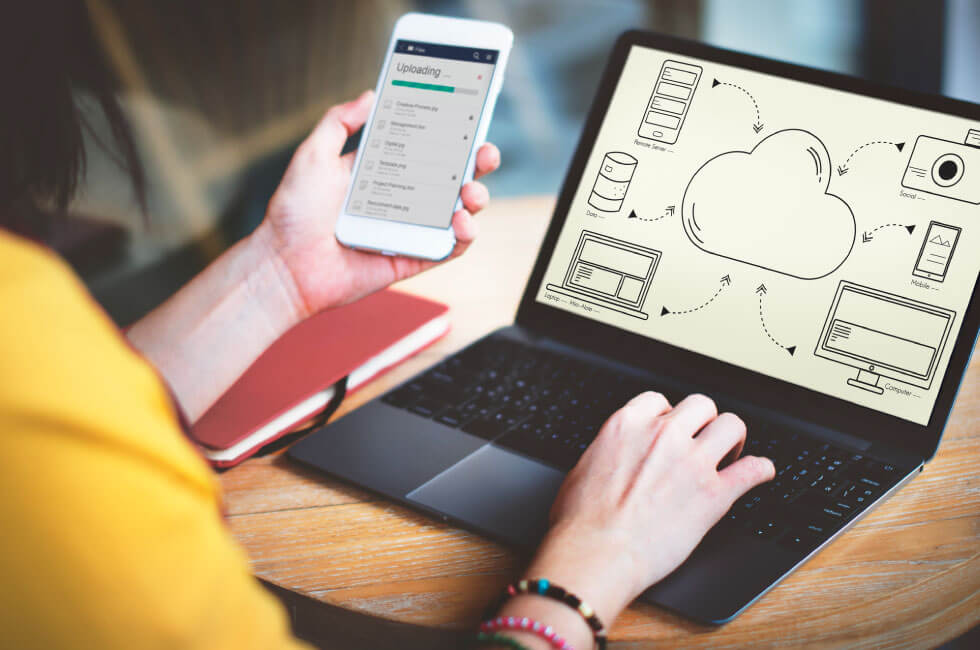
ここでは、Boxへのログインから、ファイルやフォルダの作成、アップロード、ダウンロード、削除までの基本操作を解説します。
Boxにログインする
会社でBoxを利用する場合は、管理者から案内された方法に従ってアカウントを登録してください。登録後は、以下の手順でログインします。
- Boxのログイン画面を開く
- 登録したメールアドレスを入力
- パスワードを入力してログイン
会社がSSOを導入している場合は、社内で指定された認証画面からログインします。ログインできない場合は、招待されたメールアドレスと入力したアドレスが一致しているか、アカウント登録が完了しているかを確認しましょう。
ファイルやフォルダを作成する
Box上に新しいフォルダを作成する手順は、以下の通りです。
- フォルダを作成する場所を開く
- 画面右上の[新規]を選択
- [フォルダ]を選択
- フォルダ名を入力
- [作成]を選択
新規フォルダの作成時にコラボレータを招待することもできます。誰も招待しなければ、自分だけが利用できる個人用フォルダとして作成されます。
Boxでは、フォルダの他、Box Notes、Microsoft Officeファイル、Googleドキュメント、任意のURLを登録するブックマークなども作成できます。表示される項目は、管理者の設定や利用環境によって異なります。
ファイルやフォルダをアップロードする
パソコンに保存されているデータは、以下の手順でBoxへアップロードできます。
- アップロード先のフォルダを開く
- [新規]を選択
- [ファイルのアップロード]または[フォルダのアップロード]を選択
- アップロードするデータを選択
- [開く]または[アップロード]を選択
ファイルやフォルダをブラウザ上のBoxへドラッグ&ドロップする方法もあります。複数のファイルをまとめてアップロードする場合は、保存先のフォルダを間違えないよう注意しましょう。
ファイルやフォルダをダウンロードする
Box上のデータをパソコンへダウンロードする手順は、以下の通りです。
- ダウンロードするファイルまたはフォルダを選択
- ファイル名やフォルダ名の横にある[…]を選択
- [ダウンロード]を選択
複数のファイルやフォルダをまとめてダウンロードした場合は、ZIP形式に圧縮されます。
アクセス権限によっては、ファイルをプレビューできてもダウンロードできない場合があります。[ダウンロード]が表示されない場合は、自分に付与されているアクセス権限を確認してください。
ファイルやフォルダを削除・復元する
不要なファイルやフォルダは、以下の手順で削除します。
- 削除するファイルまたはフォルダを選択
- 右クリックするか、[…]を選択
- [ごみ箱]を選択
削除したデータはすぐに完全消去されるわけではなく、ごみ箱の保存期間内であれば元の場所へ復元できます。 保存期間は契約プランや管理者の設定によって異なるため、誤って削除した場合はできるだけ早く復元操作を行いましょう。
共有フォルダ内のファイルを削除すると、他のコラボレータからも見えなくなります。削除前に所有者や利用状況を確認してください。
場所を選ばず誰とでも簡単に同じフォルダで作業ができる!
Boxでファイルやフォルダを共有する方法

Boxでデータを共有する方法には、コラボレータとして招待する方法と、共有リンクを発行する方法があります。継続的な共同作業か、一時的な閲覧・受け渡しかによって使い分けましょう。
コラボレータを招待して共有する
コラボレータの招待は、特定のユーザーと継続してファイルを共有したり、共同で編集したりする場合に適しています。
- 共有するファイルまたはフォルダにカーソルを合わせる
- [共有]を選択
- [名前またはメールアドレスを追加]を選択
- 招待する相手の名前またはメールアドレスを入力
- 付与するアクセス権限を選択
- [送信]を選択
招待された相手は、対象のファイルやフォルダへ自分のBoxアカウントからアクセスできます。Boxアカウントを持っていない相手には、アカウントの作成が求められます。
単一ファイルへ招待する場合に設定できる権限は、編集者またはビューアーです。7段階のアクセス権限は、主にフォルダのコラボレータに対して設定します。
共有リンクを発行する
共有リンクは、Box上のファイルやフォルダへアクセスするためのURLです。資料を確認してもらう場合や、メール添付の代わりに大容量ファイルを渡す場合などに利用できます。
- 共有するファイルまたはフォルダを選択
- [共有]を選択
- 共有リンクを有効にする
- リンクの公開範囲や操作権限を設定
- リンクをコピーし、メールやチャットで相手へ送る
共有リンクには、「招待されたユーザーのみ」「自社のユーザー」「リンクを知っている全員」などの公開範囲を設定できます。プランや管理者の設定によっては、パスワード、有効期限、ダウンロードの可否なども設定できます。
7段階のアクセス権限を使い分ける
Boxでは、フォルダに招待するコラボレータに対して、以下の7種類のアクセス権限を設定できます。
| アクセス権限 | 主な操作 |
|---|---|
| アップローダー | ファイルをアップロードできます。 |
| プレビューアー | ファイルをプレビューできますが、ダウンロードはできません。 |
| ビューアー | ファイルのプレビューやダウンロードができます。 |
| プレビューアー/アップローダー | ファイルのプレビューとアップロードができます。 |
| ビューアー/アップローダー | ファイルのプレビュー、ダウンロード、アップロードができます。 |
| 編集者 | ファイルの追加、編集、移動、削除などができます。 |
| 共同所有者 | 編集者の操作に加え、コラボレータの管理や一部のフォルダ設定を変更できます。 |
例えば、取引先からファイルを提出してもらうだけならアップローダー、内容を確認してもらうだけならプレビューアー、共同で資料を更新するなら編集者というように使い分けます。
権限を必要以上に広く設定すると、ファイルの誤編集や誤削除、意図しないダウンロードにつながる可能性があります。 相手の役割に応じて、必要最小限の権限を付与しましょう。
場所を選ばず誰とでも簡単に同じフォルダで作業ができる!
Boxでファイルを閲覧・編集する方法

Boxでは、ファイルを端末へダウンロードせずに内容を確認できます。専用ツールを利用すれば、パソコンにインストールされているアプリで直接編集することも可能です。
120種類以上のファイル形式をプレビューする
Boxは、Microsoft Officeファイル、PDF、画像、動画など、120種類以上のファイル形式のプレビューに対応しています。 対応している形式であれば、ファイルをダウンロードしたり、専用ソフトを起動したりせずにブラウザ上で内容を確認できます。
取引先から受け取ったファイルの内容をすぐに確認したい場合や、外出先の端末に業務データを保存したくない場合にも便利です。
ただし、非対応の形式や、容量が大きすぎるファイルはプレビューできない場合があります。
Box Editでファイルを直接編集する
Box Editは、Box Toolsに含まれる編集機能です。 BoxのWeb画面からファイルを選び、パソコンにインストールされているMicrosoft Office、CAD、Photoshopなどのアプリで直接開けます。
編集後に保存すると、変更内容がBoxへ自動的に保存されます。ファイルを一度ダウンロードし、編集後に再度アップロードする手間を省けます。
同じファイルを複数人が同時にBox Editで編集した場合は、変更内容を失わないようにファイルのコピーが作成されることがあります。共同編集に対応していないファイルでは、編集担当者を決めるか、ファイルをロックしてから作業しましょう。
Box Driveでパソコンから操作する
Box Driveをインストールすると、WindowsのエクスプローラーやMacのFinderからBox上のファイルを操作できます。 ブラウザを開かなくても、パソコン内のフォルダに近い感覚でファイルを開いたり保存したりできます。
通常は必要なファイルだけが端末へダウンロードされるため、Box内のすべてのデータをパソコンに保存する必要はありません。
特定のフォルダをオフライン利用できるように設定すれば、インターネットへ接続できない場所でもファイルを閲覧・編集できます。オンラインに戻ると、変更内容がBoxへ自動的に反映されます。
コメント・タスク・バージョン履歴を活用する
Box上のファイルには、コメントやタスクを追加できます。対象ファイルとやり取りを同じ場所に残せるため、メールやチャットから関連する連絡を探す手間を減らせます。
タスクには担当者と期限を設定でき、一般タスクと承認タスクを使い分けられます。 資料の確認や承認を依頼する際に、対象ファイルと依頼内容をまとめて管理できます。
ファイルを上書きすると、変更前のデータがバージョン履歴として自動保存されます。誤った内容で保存した場合でも、過去のバージョンを確認したり、以前の状態へ戻したりできます。
法人向けの主なプランで確認できるバージョン数は、以下の通りです。
| プラン | バージョン履歴 |
|---|---|
| Business | 50バージョン |
| Business Plus | 50バージョン |
| Enterprise | 100バージョン |
| Enterprise Plus | 上限なし |
| Enterprise Advanced | 上限なし |
バージョン履歴の上限は、プランや追加機能によって異なります。
場所を選ばず誰とでも簡単に同じフォルダで作業ができる!
スマホ・タブレットでBoxを使う方法

Boxのモバイルアプリを利用すると、外出先でもファイルの閲覧、アップロード、共有などを行えます。
Box Mobileでファイルを閲覧・共有する
iPhone、iPad、Android端末へBoxアプリをインストールし、利用しているBoxアカウントでログインします。
Box Mobileでは、主に以下の操作が可能です。
- ファイルやフォルダを検索・閲覧
- 写真やファイルをアップロード
- 共有リンクを作成
- コメントやタスクを確認
- ファイルを移動・削除
- 必要なファイルをオフラインで利用
スマホやタブレットからBoxへアクセスすれば、営業先で提案書を確認したり、現場から写真を共有したりできます。
業務用ファイルへアクセスする端末では、画面ロックや多要素認証など、社内で定められたセキュリティ設定も有効にしておきましょう。
Captureモードで写真や書類を保存する
Box MobileのCaptureモードを利用すると、スマホのカメラで写真や動画を撮影したり、書類をスキャンしたりして、そのまま指定したBoxフォルダへアップロードできます。
現場写真、領収書、申込書、作業報告書などを撮影後すぐに共有できるため、端末のカメラロールへ保存してからアップロードする手間を省けます。
独立アプリの「Box Capture」は、2022年9月にサポートを終了しました。現在は、Box Mobileに搭載されたCaptureモードの利用が推奨されています。
場所を選ばず誰とでも簡単に同じフォルダで作業ができる!
Boxを業務で活用するための便利機能

Boxには、ファイルの保存・共有だけでなく、更新通知、操作履歴の確認、ワークフローの自動化、外部アプリとの連携など、法人利用に役立つ機能があります。
メール通知でファイルの更新を確認する
Boxでは、自分が所有または共有しているフォルダで、ファイルのアップロード、ダウンロード、コメント、削除などが行われた際に、メール通知を受け取れます。
フォルダや操作の種類ごとに通知を設定すれば、重要なファイルの更新を見落としにくくなります。 有リンクの有効期限や、コラボレータが招待を承諾した際の通知も設定できます。
更新頻度が高いフォルダですべての通知を有効にすると、メールが多くなり必要な連絡を判別しにくくなります。業務上確認が必要な操作に絞って設定しましょう。
アクセスログで操作履歴を確認する
Boxでは、ファイルの閲覧、編集、ダウンロード、コメントなどの操作履歴を確認できます。
管理者向けのレポートでは、対象期間、ユーザー、ファイル、操作内容などの条件を指定して、利用状況を確認・出力できます。外部ユーザーとの共有状況を調べる場合や、情報漏えいが疑われる場合の調査にも活用できます。
アクセスログは、問題の発生を完全に防ぐ機能ではありません。 アクセス権限や共有範囲の設定と組み合わせて運用しましょう。
Box Relayでワークフローを自動化する
Box Relayは、Box上のファイルを使った業務フローをノーコードで作成・自動化できる機能です。
例えば、指定したフォルダへファイルがアップロードされた際に担当者へ確認を依頼し、承認後に別のフォルダへ移動するといった処理を設定できます。契約書の確認、社内申請、制作物のレビューなど、決まった手順を繰り返す業務に活用できます。
Box Signと組み合わせれば、契約書や申請書の確認から電子サインまでをBox上で進めることも可能です。
【電子サインと電子署名は何が違う?利用シーンや署名方法を一挙解説】
1,500以上の業務アプリと連携する
Boxには、Microsoft 365、Google Workspace、Slack、Salesforce、Adobeなど、1,500以上の連携先が用意されています。連携できるエンタープライズアプリ数は、Businessが1、Business Plusが10、Enterprise以上が無制限です。
外部アプリで作成・使用するファイルの保存先をBoxへ集約すれば、アプリごとにデータが分散する状態を防ぎやすくなります。 例えば、Microsoft Officeで作成したファイルをBoxへ保存したり、SlackやMicrosoft TeamsからBoxのファイルへアクセスしたりできます。社内で許可されたアプリだけを連携しましょう。
Box AIで文書の確認や作成を効率化する
Box AIを利用すると、Boxに保存された文書の要約、情報の抽出、文章の下書き作成などを行えます。
ページ数の多い契約書や報告書から必要な情報を探したり、企画書や提案書のたたき台を作成したりする際に活用できます。 Box AIは、ユーザーがアクセスを許可されているコンテンツだけを参照するように設計されています 。
生成された内容をそのまま利用せず、事実関係や表現を人が確認することも必要です。
場所を選ばず誰とでも簡単に同じフォルダで作業ができる!
法人でBoxを運用する際のポイント

Boxを組織で継続的に活用するには、操作方法だけでなく、ファイルの保存・共有・権限管理に関するルールも整える必要があります。
外部共有のルールを決める
取引先や委託先とファイルを共有する場合は、
コラボレータの招待と共有リンクをどのように使い分けるかを決めましょう。
例えば、継続的な共同作業ではコラボレータとして招待し、一時的な資料確認では共有リンクを利用する方法があります。機密性の高いファイルは共有リンクの利用を禁止する、有効期限を必須にするなど、情報の重要度に応じたルールを設けることが大切です。
アクセス権限を定期的に見直す
プロジェクトが終了した後も、以前の担当者や取引先が共有フォルダへアクセスできる状態が残ることがあります。
コラボレータ、共有リンク、アクセス権限を定期的に確認し、不要になった設定は削除しましょう。 ファイルを編集する必要がないユーザーにはビューアー、ダウンロードも不要ならプレビューアーというように、権限を都度棚卸しして過不足を整えます。
フォルダ構成やファイル名を統一する
利用者ごとにフォルダの作り方やファイル名が異なると、必要なデータを見つけにくくなります。
部署、取引先、案件、年度など、自社の業務に合った分類方法を決めましょう。 ファイル名には日付、案件名、文書の種類などを含めると、内容を判別しやすくなります。
Boxにはバージョン履歴があるため、「最終」「最新版」「最新版2」などの名称で同じファイルを複製し続ける必要はありません。同じファイルを更新し、過去の内容はバージョン履歴から確認する運用が適しています。
異動・退職時にデータを引き継ぐ
従業員の異動や退職が発生した場合は、アカウントを停止するだけでなく、 その従業員が所有しているファイルやフォルダも引き継ぐ必要があります。
個人が所有するフォルダに業務データを集中させると、退職後に必要なファイルへアクセスできなくなる可能性があります。部署やプロジェクト単位の保存場所を用意し、所有権を移管する手順を決めておきましょう。
場所を選ばず誰とでも簡単に同じフォルダで作業ができる!
Boxの導入ならイッツコム

イッツコムでは、法人向けのBoxライセンスに加え、導入時の支援や運用サポートを提供しています。
Boxの4つの法人向けプランを取り扱っている
イッツコムでは、Boxが提供する法人向けプランのうち、Business、Business Plus、Enterprise、Enterprise Plusを取り扱っています。
| プラン | 月額料金/1ユーザーID | 1ファイルのアップロード上限 | バージョン履歴 |
|---|---|---|---|
| Business | 1,800円 | 5GB | 50バージョン |
| Business Plus | 3,000円 | 15GB | 50バージョン |
| Enterprise | 4,200円 | 50GB | 100バージョン |
| Enterprise Plus | 6,000円 | 150GB | 上限なし |
料金はいずれも税抜で、年間契約です。原則として5ライセンスから承りますが、企業規模によって最低契約アカウント数が異なる場合があります。
利用人数だけでなく、社外コラボレータの数、扱うファイルの容量、必要なセキュリティ機能、バージョン履歴などを踏まえて選びましょう。
1か月無料トライアルと導入・運用支援を利用できる
イッツコムでは、契約前にBoxを試せる1か月無料トライアルを実施しています。ファイルのアップロードや共有、アクセス権限、Box Drive、モバイルアプリなど、実際の業務で使用する機能を確認できます。
また、 管理者だけでなく、一般ユーザーからも電話やメールで問い合わせられるサポートデスクを用意 しています。トレーニングセミナーや新機能の紹介に加え、運用設計、フォルダ構成の検討、既存ストレージからのデータ移行、API連携などの支援も提供しています。
導入前に運用方法を整理しておくことで、利用開始後の混乱や管理者への問い合わせ集中を抑えやすくなります。
【Box Japanと販売代理店との違いは価格やサポート体制にあり!】
外出先でBoxを使うなら法人データSIM
営業先や作業現場からスマホ・タブレットでBoxを利用する場合は、通信環境も必要です。
イッツコムの法人データSIMは、NTTドコモ回線を使用しています。 複数のSIMで通信容量を共有するシェアプランにも対応 しており、導入前のトライアルでは実際のデータ使用量を確認できます。
画像や動画など容量の大きいファイルをBoxで扱う場合は、利用人数だけでなく、ファイルの種類や外出先での利用頻度も踏まえてデータ容量を選びましょう。
他社との情報共有をBoxへ集約した導入事例
金融機関C社様では、提携会社との情報共有にFAX、電話、USBメモリなど複数の手段を使用しており、情報の受け渡しや管理が非効率になっていました。
Boxの導入後は、提携会社ごとの共有フォルダを用意し、ファイルの受け渡しをBoxへ集約しました。 ファイルがアップロードされた際のメール通知や操作履歴も活用し、連絡の手間を減らしながら情報管理を強化しています。
場所を選ばず誰とでも簡単に同じフォルダで作業ができる!
まとめ

Boxでは、ファイルやフォルダの作成、アップロード、ダウンロードといった基本操作に加え、コラボレータの招待や共有リンクによるファイル共有が可能です。
7段階のアクセス権限、バージョン履歴、Box Drive、Box Edit、Box Relay、1,500以上のアプリとの連携などを活用すれば、社内外での共同作業やファイル管理を効率化できます。
法人で利用する場合は、操作方法だけでなく、外部共有、アクセス権限、フォルダ構成、退職者のデータ引き継ぎなどのルールも整えることが重要です。
イッツコムでは、Boxの法人向けライセンスに加え、1か月無料トライアルや導入・運用支援を提供しています。自社に合ったプランや運用方法を検討している方は、イッツコムへご相談ください。