
Zoomウェビナーの料金プランをライセンス数の考え方まで徹底解説
目次
Zoom Workplaceのオプション機能「Zoomウェビナー」には、出席者定員に応じたプランが用意されています。有料アカウントのライセンスユーザーに、500名規模などのウェビナーライセンスを割り当てることで利用できる仕組みのため、トータルの利用料金は選択するプランや購入するライセンス数によって変動します。
この記事では、Zoomウェビナーと関連オプションの料金設定、Zoom Workplaceとの関係、さらにライセンス数をどのように検討すべきかについて解説します。ライセンス運用のイメージをつかみ、Zoomウェビナーを効率的に活用しましょう。
Zoomウェビナーとは?Zoomミーティングとの違い

Zoom Workplaceの有料アカウントでウェビナーアドオンをサブスクリプション契約すると、使い慣れたZoom Workplaceアプリ上でZoomミーティングとZoomウェビナーを使い分けられるようになります。ウェビナーの出席者もZoom Workplaceアプリを利用するため、追加のアプリをダウンロードする必要はありません。
マーケティング用途に最適な有料アドオン機能
Zoomウェビナーは、大規模なウェビナー(オンラインセミナー)や企業イベントの実施に適した、Zoom Workplaceのアドオン機能です。
ホスト(主催者)は任意の出席者をパネリスト(登壇者)に指定でき、一般出席者(視聴者)に向けた講演をスムーズに進行できます。2名以上の会議に向くZoomミーティングとは異なり、Zoomウェビナーはバーチャルなセミナールームや講義ホールの形式で視聴専用モードの出席者に講演を行い、必要に応じて質疑応答や意見収集を行える点が特徴です。
「プロ」以上の有料プランを契約し、アドオンのウェビナーライセンスをアカウント内の有料ライセンスユーザーに割り当てれば、そのユーザーがZoomウェビナーを主催できるようになります。
Zoomミーティングとの主な違いまとめ
ZoomウェビナーとZoomミーティングは、どちらも使用アプリはZoom Workplaceアプリ、詳細な管理はZoomウェブポータル(https://zoom.us/ja/signin)から行います。主な違いを以下の表にまとめました。
| Zoomウェビナー | Zoomミーティング | |
|---|---|---|
| 利用制限 | 「プロ」以上の有料プランとアドオンの契約が必須 | 無料のベーシックプランから利用可 |
| 参加者定員 | 500名〜1万名 | 100名〜5,000名 |
| 参加者のロール(役割) | ホスト・共同ホスト・パネリストと出席者 | ホスト(・「プロ」以上の有料プランのみ共同ホスト)と参加者 |
| ビデオ・オーディオ・画面の共有 | ホスト・共同ホストとパネリストのみ(出席者は視聴専用モード) | 全ての参加者 |
| 参加者リスト | ホスト・共同ホストとパネリストのみ表示 | 全ての参加者に表示 |
| コミュニケーション機能 | 標準でウェビナー用のチャット・リアクション・Q&A | 標準でミーティング用のチャット・リアクション、「ビジネス」以上の有料プランのみQ&A |
| 意見・回答の収集 | 標準でウェビナー用の投票・アンケート | 「プロ」以上の有料プランのみ、ミーティング用の投票・アンケート |
| 登録料の請求 | PayPal連携で可能 | 不可 |

Zoomウェビナーと関連オプションの料金プランまとめ

Zoomウェビナーは、出席者定員によって1ライセンス当たりの利用料金が異なります。関連オプションをサブスクリプション契約して利用範囲を拡大することも可能です。
ここでは、ウェビナーライセンスと関連オプションの料金設定を解説します。
Zoomウェビナーの料金プラン
Zoomウェビナーには出席者定員ごとにライセンスが用意されており、任意の出席者定員と、月額または年額の料金プランを選択して契約します。定員区分は500名・1,000名・3,000名・5,000名・1万名(・1万名超)です。
また、Zoom公式のプラン料金欄に表示される「JCTを除く」という表現は、「日本の消費税を除く(税抜き)」という意味です。Zoom社と直接契約する場合の料金設定は以下の通りです。
| 出席者定員 | 月額料金(税抜き) | 年額料金(税抜き) |
|---|---|---|
| 500 | 1万1,850円 | 10万3,500円 |
| 1,000 | 5万1,000円 | 51万円 |
| 3,000 | 14万8,500円 | 148万5,000円 |
| 5,000 | 37万3,500円 | 373万5,000円 |
| 1万 | 97万3,500円 | - |
| 1万超 | 要問い合わせ | 要問い合わせ |
※2025年11月(執筆)時点
基本的に、年額払いを選択すると、月額料金の約10か月分相当で利用できるため、長期利用を検討している場合にはお得です。自社のウェビナー開催頻度や規模に合わせて、全体のコストを考慮しながら最適なプランを選びましょう。
【関連記事:Zoomミーティングとウェビナーの違いを徹底解説!ウェビナーの魅力とは?】
関連オプションの料金プラン
Zoomウェビナーは、有料ライセンスユーザーが主催するZoomミーティングと同様にクラウドレコーディングができ、Zoomクラウドから直接レコーディングの再生やダウンロードなどができます。オプションで追加ストレージの購入も可能です。また「翻訳版字幕」や「オーディオカンファレンス」の機能を追加することもできます。
Zoomウェビナーの関連オプションの内容や月額料金を以下の表にまとめました。
| オプション名 | 概要 | 月額料金 |
|---|---|---|
| クラウドストレージ | 「プロ」「ビジネス」プランのアカウントにはライセンス数×10GBのクラウドストレージが標準付帯。不足する場合は追加ストレージを購入できる | 30GB 月額1,500円(税抜き) 200GB 月額6,000円(税抜き) 1TB 月額1万5,000円(税抜き) 5TB 月額7万5,000円(税抜き) |
| 翻訳版字幕 | 出席者が自分で自動字幕を有効にし、任意の言語に切り替えられる機能 | 月額750円(税抜き) |
| オーディオカンファレンス | 使用デバイスの音声再生やネットワーク接続に問題がある場合などに、電話でウェビナーに参加できる機能 | 月額1万円(税抜き)より |
【関連記事:Zoomの録画機能(ローカル・クラウド)の使い方や注意点を分かりやすく】
中小企業に最適なZoomウェビナー料金プラン
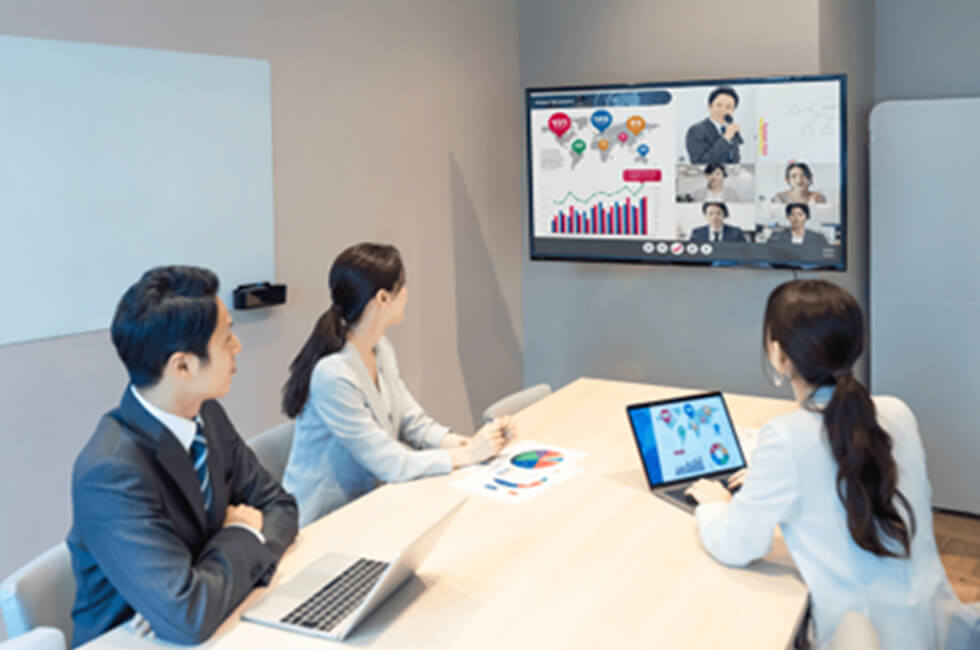
どのZoomウェビナーのプランが最適なのかを判断するには、それぞれの特徴や料金体系を正しく理解することが重要です。ここでは、中小企業向けにZoomウェビナーの料金プランの詳細と、選び方のポイントについて解説します。
出席者数を基準に選ぶ
ウェビナーに参加する最大人数を想定し、それに合ったプランを選ぶことが基本です。
出席者が500名以下のオンラインセミナーや企業イベントを主催するなら、出席者定員が500名のウェビナーライセンスを少なくとも1つ取得しましょう。同じ時間帯に2つのイベントを主催する場合、2つのウェビナーライセンスを取得し、各イベントの担当者(ホスト)に割り当てることが必要です。
より大規模なイベントも想定されるなら、出席者定員が1,000名や3,000名のウェビナーライセンスも取得し、担当者に割り当てましょう。出席者数が明確でない場合は、過去のイベントデータや予測を基に、少し余裕を持ったプランを選ぶと安心です。
開催頻度を考慮する
ウェビナーの開催頻度も、プラン選びに大きく影響を与える重要な要素です。
定期的にウェビナーを開催する場合、年額契約を選ぶことでコストを大幅に抑えることが可能です。年額契約では、実質的に10か月分の料金で12か月間利用できるため、長期利用を見込んでいる企業にとって非常にお得でしょう。例えば、月1回以上ウェビナーを実施する企業であれば、年額プランの利用が経済的です。
一方で、単発のイベントや数か月間のみの短期利用を予定している場合は、月額契約が適しています。月額契約では必要な期間だけ利用できるため、初期費用を抑えつつ柔軟な運用が可能です。特に、シーズンごとや特別なプロジェクトに合わせてウェビナーを活用する企業に向いています。
Zoom Workplaceの料金も考慮する
Zoomウェビナーを運用するには、Zoom Workplace有料プランを契約し、少なくとも1つの有料ライセンスを取得することが必要です。
ウェビナーライセンスの割り当てを受けられるのは、Zoom Workplaceの有料ライセンスユーザーのみです。無料のベーシックユーザーにはウェビナーライセンスを割り当てられません。例えば、2つのウェビナーライセンスを運用したい場合、「プロ」以上の有料ライセンスを少なくとも2つ購入することが必要です。
小規模チーム向けのプロプランより、中小企業向けの「ビジネス」や大企業向けの「エンタープライズ」のほうが、組織的な管理機能などに優れます。プラン種別によって最低契約ライセンス数も異なるため、必要な機能とライセンス数を十分に検討し、組織のニーズに合ったプラン選びを目指しましょう。
【関連記事:Zoom有料版「プロプラン」を利用すべき理由とは?無料版との比較を解説】
【関連記事:Zoomのビジネスライセンスの魅力は価格以上?有料プランの選び方】
Zoomウェビナーの契約窓口は国内代理店がおすすめ

ここでは、Zoomウェビナーを利用する際の契約方法として「直接契約」と「代理店契約」の2つの選択肢について解説します。
それぞれの特徴を比較し、自社に適した方法を選ぶための参考にしてください。
直接契約の場合
Zoomウェビナーを利用するには、契約方法として2つの選択肢があります。1つはZoom公式サイトからの直接契約、もう1つは国内の販売代理店を通じた代理店契約です。
直接契約の場合、支払い方法として以下が利用できます:
クレジットカード(Visa、Mastercard、Discover、JCB、American Express)
PayPal(PayPalアカウントに有効な支払いカードが必要)
Apple Pay
Google Pay
ただし、オンライン契約では請求書払いを選択できません。
代理店契約の場合
日本の多くの企業では、請求書払いが一般的な支払い方法として重視されています。しかし、Zoomの公式サイトから直接契約を行う場合、支払い方法はクレジットカードやPayPalなどに限られています。このため、経理部門の慣習に合わず、契約に踏み切れない企業も少なくありません。
一方、国内の販売代理店を通じた契約では、日本の商習慣に対応した請求書払いが可能です。さらに、代理店を通して契約しても、Zoom有料版の機能に制限や変更はありません。請求書払いを希望する企業は、国内代理店での契約を検討することで、内部ルールに適した形でZoomを導入できます。
【関連記事:Zoomの法人契約は代理店経由ですべき?有料プランの選び方を解説】
Zoomウェビナーを高コスパで開催するならイッツコム!

Zoomウェビナーの導入をご検討なら、ぜひイッツコムにお任せください。イッツコムはZoomの国内代理店として、プロプランを1ライセンスから契約できる柔軟なサービスを提供しています。
請求書払いに対応しているため、企業の経理部門の要件にも適しています。初期導入は小規模から始めることができ、将来的にはビジネスプランやエンタープライズプランへのアップグレードも可能です。
日本語による丁寧なサポートを心がけており、管理者向けの詳細なマニュアルも準備しています。初めてZoomの有料版を導入する企業でも、スムーズに運用を開始できます。
まとめ

Zoomウェビナーを主催する権限があるのは、ウェビナーライセンスを割り当てられた有料ライセンスユーザーのみです。同時に2つのウェビナーを主催する場合、Zoom Workplaceの有料ライセンスとウェビナーライセンスの両方を、2つずつ購入することが必要です。
このためZoomウェビナーの利用料金は、どの種類の有料プランでアカウントを運用し、いくつのライセンスを取得・割り当てするかによって変わります。Zoomウェビナーの効率的な運用をお考えなら、選任の営業担当者が最適なプラン選び・ライセンス運用を提案できるイッツコムにご相談ください。


